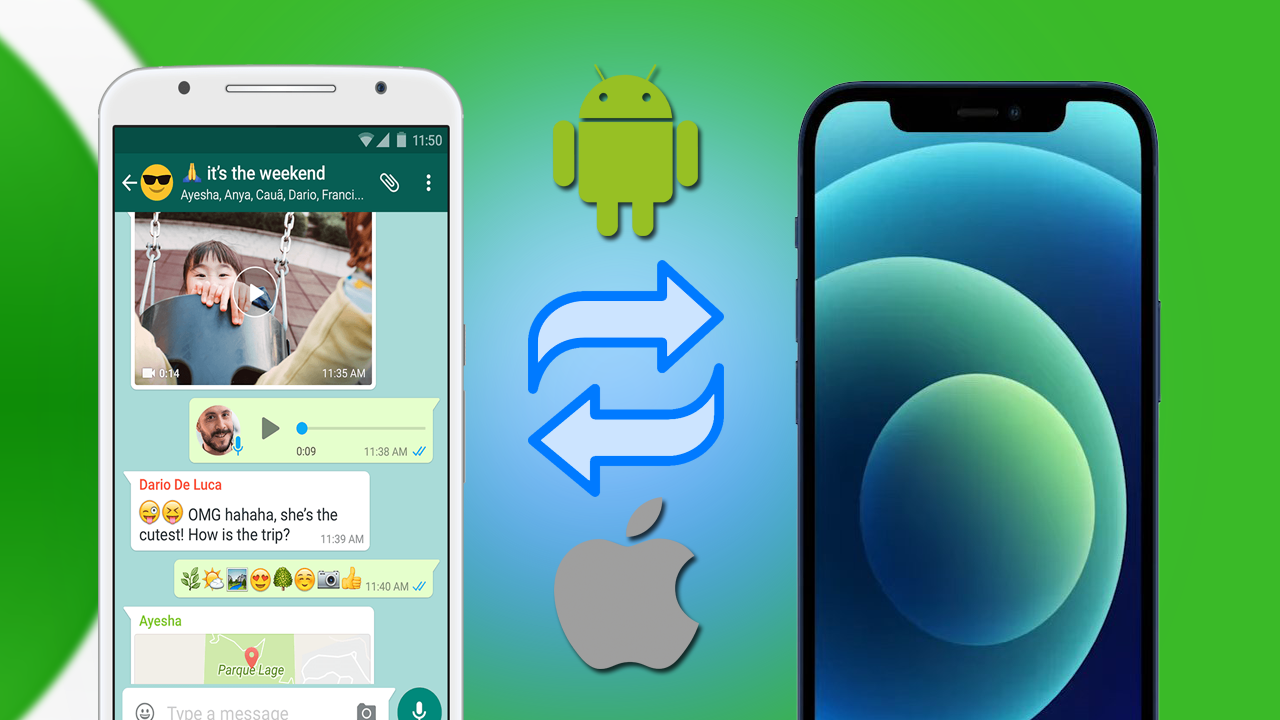
Ao adquirir um novo smartphone de sistemas operacionais diferentes, isto é, Android e iOS, há um enorme problema relacionado às conversas armazenadas no backup WhatsApp: o mensageiro não possui integração entre os servidores do Google Drive e iCloud, problema que impede que o histórico de conversas, mídias e outras informações associadas ao número sejam transferidos.
Apesar disso, é possível investir em alguns programas de realizam de modo eficiente e seguro a transferência dos dados tanto de contas comuns quanto perfis empresariais do WhatsApp Business, sendo alternativas interessantes para quem está trocando de smartphone.
QUAL PROGRAMA É A MELHOR OPÇÃO?
Como você deve ter imaginado, há dezenas de opções que podem ser usadas para transferir as informações do WhatsApp do Android para o iOS ou vice-versa. Ainda que haja uma enorme quantidade de serviços, o software que recomendamos é o “iTransor for WhatsApp“, ferramenta bastante versátil e que dispõe de uma grande quantidade recursos que podem ser usados pelos usuários.
Apresentando uma interface limpa e intuitiva, o iTransor for WhatsApp permite realizar o backup dos dados em um computador — função que proporciona maios segurança por criar um salvamento local —, exportar o conteúdo para diferentes formatos (HTML, CSV, XLS e PDF) e enviar os arquivos entre dois sistemas diferentes.
Uma das inúmeras vantagens do programa é sua taxa de sucesso de 100% (segundo a desenvolvedora) e suporte para todos os formatos de mídias enviadas pelo WhatsApp, incluindo fotos, vídeos, GIFS, documentos e muito mais, garantindo que nenhuma informação importante para você será perdida.
Benefícios do iTransor:
- Restaure backups antigos
- Baixe seu backup daA nuvem para o PC;
- Compatibilidade com Windows e macOS;
- Exporte os dados do WhatsApp (mídias em geral);
- Recupere suas informações ao trocar de sistema operacional (Android e iOS);
- Desempenho otimizado para rodar com tranquilidade na maioria dos computadores.

COMO TRANSFERIR DADOS ENTRE DOIS SISTEMAS?
Ao contrário de outras opções, o iTransor é extremamente confiável e não afeta os demais arquivos armazenados no seu telefone, ou seja, não há nenhum risco de perder as fotografias ou vídeos da sua galeria, por exemplo.
O tempo de transferência demora de acordo com a quantidade de arquivos a serem enviados, por isso quanto maior for o backup mais tempo demorará.
O programa é compatível com todos os iPhones a partir da quarta geração e todos os celulares/tablets com Android, abrangendo marcas como Samsung, Google, Motorola, Huawei, OPPO, LG, Xiaomi, Vivo, OnePlus etc.
1º PASSO:
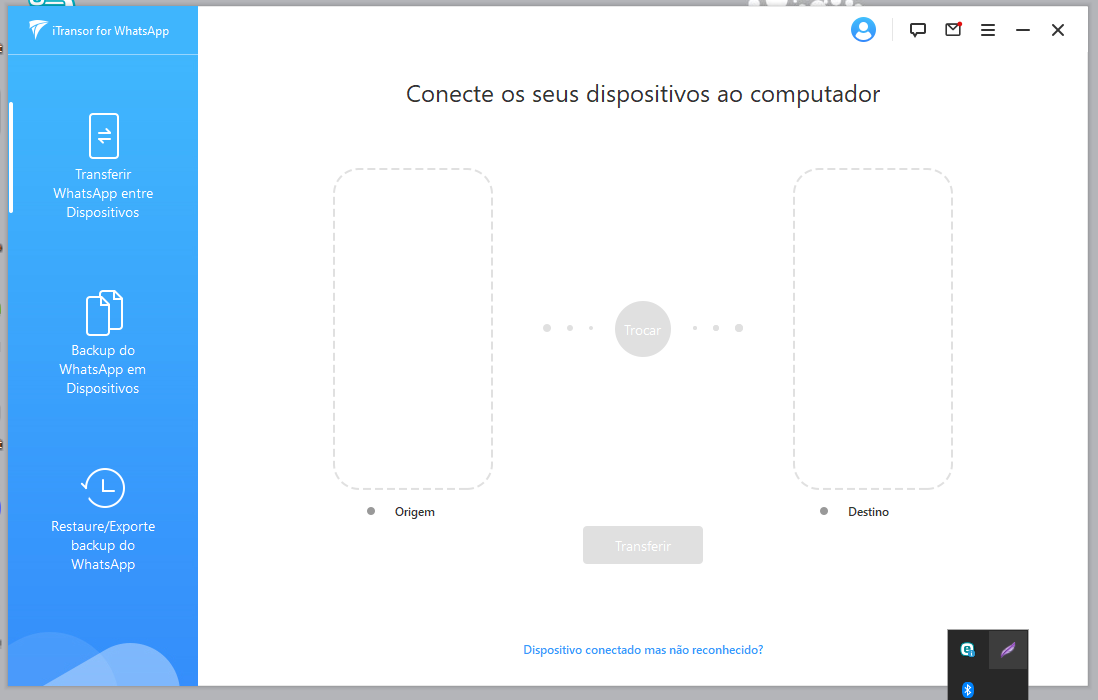
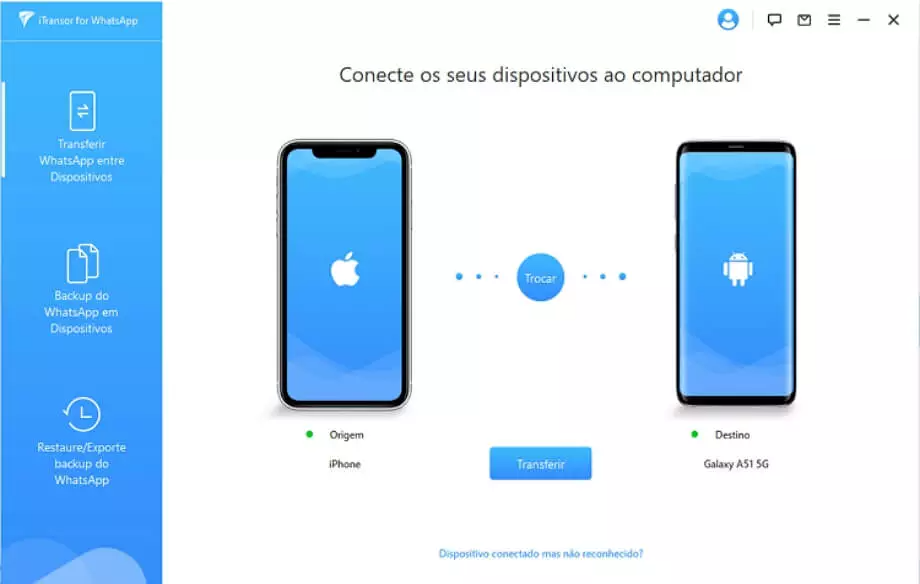
Após ter baixado e instalado o programa no seu computador (para baixar clique aqui) conecte os dois smartphones no PC através das entradas USB e defina qual será o aparelho de origem, isto é, em que os dados estão salvos e qual receberá os arquivos do WhatsApp.
Após conectar os dispositivos, clique no botão “TRANSFERIR” localizado logo abaixo dos respectivos modelos. Caso queira inverter a posição de origem e destino toque em “Trocar.
2º PASSO:
Nesta etapa o iTransor fará automaticamente todos os ajustes necessários para iniciar o processo de transferência, sendo preciso apenas que o usuário desabilite o serviço “Find My” no iPhone tanto de origem quanto de destino.
O programa criará um clone do WhatsApp no seu celular, mas não se preocupe, isso ocorre pois o iTransor não consegue acessar os dados do aplicativo verdadeiro, por isso cria o clone para poder acessar os arquivos e recuperar o backup com segurança e total privacidade.
VOCÊ PRECISA VER: Como criar um QR Code para seu número no WhatsApp
3º PASSO:
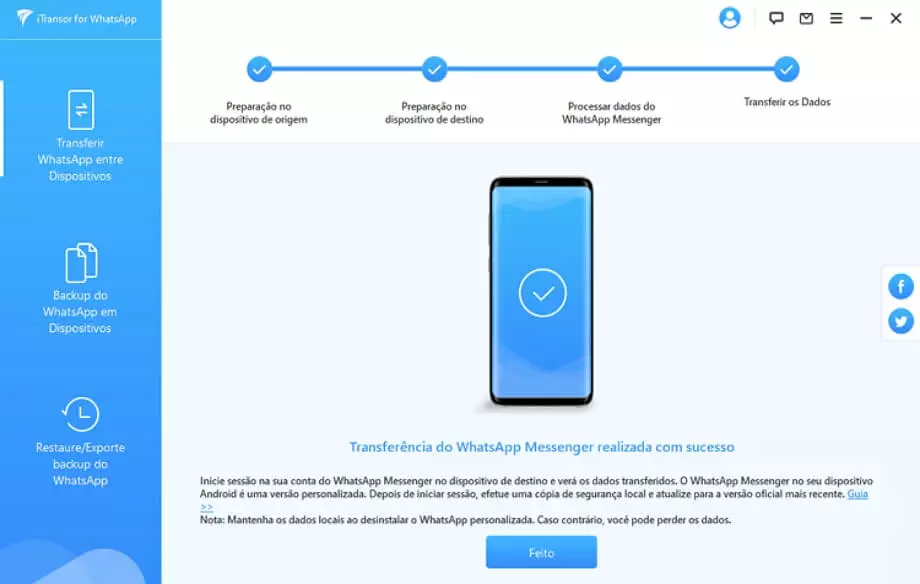
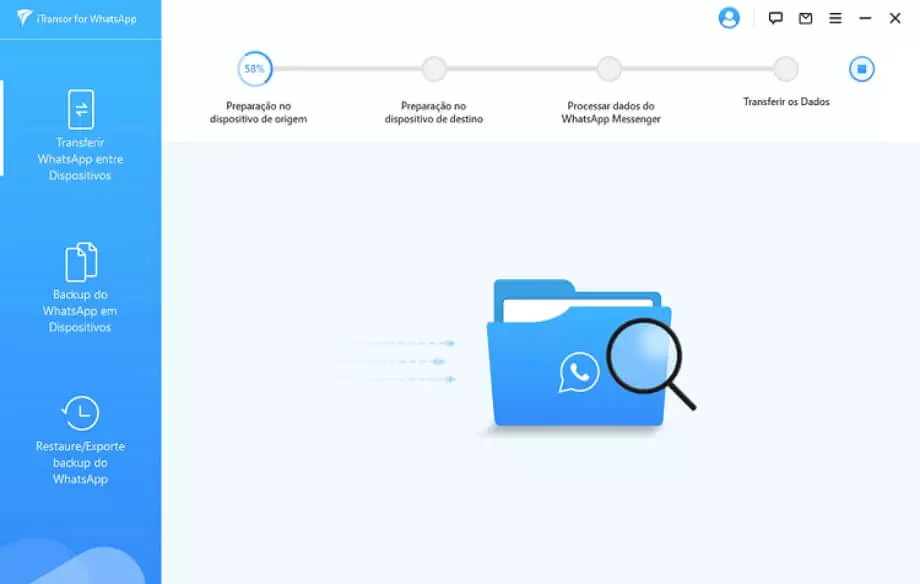
Durante todo o processo mantenha ambos os celulares conectados ao computador. Você poderá acompanhar a transferência por meio das barras de indicação na própria interface do iTransor sem que ser preciso usar os smartphones.
Por fim, você verá todas as mídias (conversas, fotos, vídeos, áudios etc.) no armazenamento interno do celular de destino.